
Comment créer une campagne Google Shopping efficace en 2026 ?
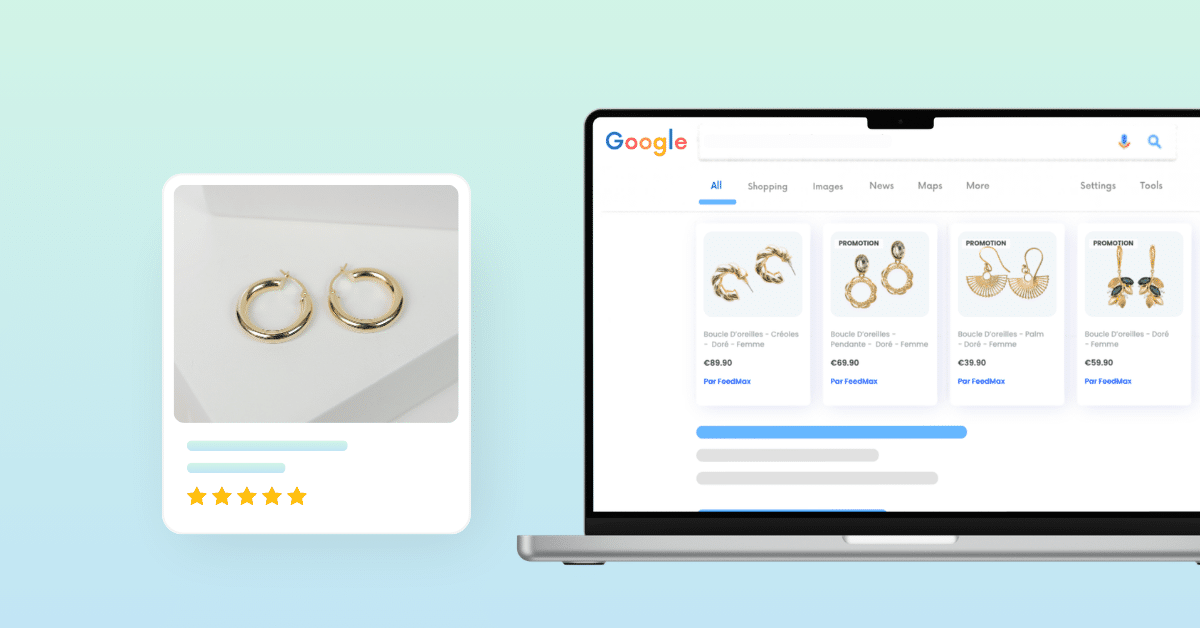
Créer une campagne Google Shopping est devenu un levier d’acquisition incontournable pour réussir en e-commerce. En effet, ces campagnes affichent souvent de belles performances et des taux de conversion élevés par rapport aux campagnes textuelles sur le réseau de recherche. Les formats visuels touchent notamment des cibles matures dans leur processus d’achat, ce qui en fait un outil essentiel de votre stratégie d’acquisition de trafic.
Par conséquent, savoir comment faire campagne Google Ads Shopping devient crucial pour vous démarquer de votre concurrence en ligne. Ce guide vous accompagne à travers toutes les étapes pour créer une campagne publicitaire Google Shopping efficace, de la configuration des comptes à l’optimisation avancée de vos annonces produits.
Préparer les comptes nécessaires pour votre campagne Google Shopping
Créer un compte Google Merchant Center
Pour commencer, vous devez créer un compte Merchant Center. Connectez-vous avec votre compte Google et renseignez les informations sur votre établissement : nom exact de l’entreprise tel qu’il apparaît sur vos documents légaux, pays d’activité, fuseau horaire et URL complète de votre site avec https://. Notez qu’une même adresse e-mail ne peut être utilisée que pour créer un seul compte Merchant Center.
Lors de l’inscription, sélectionnez vos options de paiement selon que vous vendez en ligne, en magasin physique ou les deux. Si vous utilisez une plateforme comme Shopify, vous pouvez synchroniser automatiquement vos produits en associant votre compte lors de la configuration. Merchant Center permet à vos produits de s’afficher dans la recherche Google, Maps, YouTube et d’autres services.
Créer un compte Google Ads
Vous devez disposer d’un compte Google Ads individuel pour créer des campagnes et promouvoir vos produits. Créez votre compte en choisissant votre pays, fuseau horaire et devise. Ces paramètres sont définitifs une fois le compte créé. Utilisez de préférence la même adresse e-mail que votre compte Merchant Center pour simplifier la liaison ultérieure.
Lier vos comptes Merchant Center et Google Ads
Vous devez associer vos comptes avant de pouvoir créer une campagne Google Shopping. Dans Merchant Center, accédez à Paramètres > Accès et services > Applis et services, puis sélectionnez « Ajouter un service » sous « Services Google ». Choisissez Google Ads et sélectionnez le compte à associer, ou créez-en un nouveau directement depuis cette interface.
Si vous liez un compte appartenant à une autre personne, saisissez l’identifiant client Google Ads à 10 chiffres (format XXX-XXX-XXXX). Une demande d’association sera envoyée et devra être approuvée par un administrateur du compte Google Ads dans Outils > Gestionnaire de données > Produits associés.
Vérifier et revendiquer votre domaine
La validation prouve à Google que vous êtes propriétaire du site, tandis que la revendication associe ce site exclusivement à votre compte Merchant Center. Vous disposez de plusieurs méthodes : balise HTML à insérer dans la section de votre page d’accueil, fichier HTML à placer à la racine de votre site, Google Tag Manager si vous disposez d’un accès administrateur, ou Google Analytics si vous avez déjà un compte associé à votre site. Si Google dispose déjà des informations via d’autres produits comme Analytics, la validation peut s’effectuer automatiquement.
Créer et optimiser votre flux de produits
Qu’est-ce qu’un flux de produits ?
Le flux produits constitue un fichier structuré contenant toutes les informations sur votre catalogue : identifiant unique, titre, description, lien produit, URL image, disponibilité, prix et condition. Google Merchant Center utilise ce flux pour faire correspondre vos produits aux requêtes de recherche et créer vos annonces Shopping.
Méthodes pour créer votre flux produits
Plusieurs formats sont acceptés pour importer vos données : tableaux Google, fichiers .txt, .xml, .gz ou .zip via téléchargement manuel, ou mise à disposition automatique depuis votre boutique. Les solutions automatisées intégrées aux plateformes e-commerce comme Shopify synchronisent continuellement vos produits. Vous pouvez également utiliser l’API Content pour importer et mettre à jour des produits individuels ou par lots.
Optimiser les titres de vos produits
Le titre représente l’élément le plus déterminant pour la diffusion de vos annonces. Utilisez la structure suivante : marque + type de produit + attributs (taille, couleur, matière) + modèle. Les 70 premiers caractères apparaissent dans les résultats, placez donc les informations principales en début de titre. Vous disposez de 150 caractères maximum. L’ajout d’un code GTIN valide augmente le nombre de clics de 20% en moyenne.
Optimiser les descriptions et les images
Rédigez des descriptions complètes jusqu’à 5000 caractères, en plaçant les informations cruciales dans les 160 à 500 premiers caractères. Concernant les visuels, Google exigera des images d’au moins 500 x 500 pixels à partir du 31 janvier 2027. Présentez votre produit sur fond uni ou mis en situation, correctement cadré, et créez une image distincte pour chaque variante.
Structurer les catégories de produits
Utilisez la taxonomie Google la plus spécifique possible avec deux ou trois niveaux de détail minimum. Par ailleurs, renseignez l’attribut type de produit en commençant par un groupe large pour terminer avec un groupe spécifique, sans ajouter de synonymes ou termes promotionnels.
Ajouter des attributs personnalisés
Les attributs personnalisés permettent de stocker des valeurs intermédiaires avant d’assigner les données finales. Ainsi, vous pouvez modifier certains mots dans vos titres ou séparer des sections de l’attribut type de produit pour enrichir vos descriptions sans altérer les attributs existants.
Comment faire une campagne Google Ads Shopping : les étapes de configuration
Créer une nouvelle campagne Shopping dans Google Ads
Dans votre compte Google Ads, cliquez sur le bouton Plus puis sélectionnez Nouvelle campagne. Choisissez l’objectif « Ventes », « Leads », « Trafic vers le site Web » ou « Créer une campagne sans objectif spécifique ». Sélectionnez ensuite le type de campagne Shopping et le compte Merchant Center contenant vos produits. Attribuez un nom explicite à votre campagne pour faciliter son identification ultérieure.
Choisir le type de campagne (Standard vs Smart Shopping)
Les campagnes Standard Shopping vous offrent un contrôle maximal sur vos enchères, groupes de produits et données de performance. Vous accédez aux rapports de termes de recherche et pouvez ajouter des mots-clés négatifs. Les campagnes Smart Shopping combinent Shopping et remarketing Display avec des enchères automatisées. Elles diffusent sur Search, Display, YouTube et Gmail simultanément, mais limitent votre accès aux données et au contrôle. Commencez par une campagne Standard pour collecter des données, puis envisagez Smart Shopping une fois vos performances stabilisées.
Paramétrer la stratégie d’enchères
Sélectionnez votre stratégie d’enchères selon votre objectif. Maximiser les clics génère un maximum de clics sans dépasser votre budget. Le ROAS cible optimise la valeur de conversion en visant un retour sur dépenses publicitaires spécifique. Par exemple, un ROAS de 500% signifie générer 5€ de ventes pour chaque euro dépensé.
Définir votre budget quotidien
Fixez votre budget quotidien moyen sur la page « Optimisation du budget et des enchères ». Si vous disposez d’un budget mensuel de 600€, divisez par 30,4 pour obtenir un budget quotidien de 19,74€. Google peut dépenser jusqu’à deux fois votre budget quotidien certains jours, mais ne dépassera jamais votre budget mensuel.
Configurer les zones géographiques et réseaux de diffusion
Sélectionnez les zones géographiques où vos clients se trouvent. Ciblez tous les territoires où vous livrez vos produits, pas uniquement l’emplacement de votre entreprise. Par défaut, vos annonces Shopping se diffusent sur le réseau de recherche Google et les partenaires.
Créer vos groupes d’annonces
Créez votre premier groupe d’annonces en lui attribuant un nom descriptif. Tous vos produits sont initialement inclus dans un groupe « Tous les produits ». Subdivisez ce groupe par marque, catégorie, type de produit, étiquettes personnalisées ou ID article pour affiner vos enchères. Vous pouvez créer jusqu’à sept niveaux de subdivision et 5000 groupes de produits maximum par groupe d’annonces.
Optimiser votre campagne pour maximiser son efficacité
Analyser les termes de recherche et ajouter des mots-clés négatifs
Consultez régulièrement le rapport termes de recherche dans Google Ads sous Campagnes > Insights & reports > Search terms. Vous identifierez ainsi les requêtes exactes ayant déclenché vos annonces. Excluez les termes non pertinents comme « gratuit », « emploi » ou les requêtes sans intention d’achat. Ajoutez ces exclusions au niveau du compte pour les appliquer partout, ou au niveau campagne pour plus de granularité.
Ajuster vos enchères selon les performances
Analysez vos données de conversion par appareil et zone géographique. Si le mobile convertit 30% moins bien que le desktop mais représente 60% du trafic, un ajustement d’enchères à la baisse sur mobile améliore votre ROAS. Augmentez vos enchères dans les départements où votre taux de conversion est le plus élevé. Utilisez le simulateur d’enchères pour évaluer l’impact potentiel de vos modifications avant de les appliquer.
Améliorer vos visuels et ajouter des avis clients
Vos images doivent mesurer au minimum 800×800 pixels, idéalement 1500×1500, sur fond uni ou mis en situation sans texte promotionnel. Le produit doit occuper au moins 75% de la surface pour maximiser la visibilité. Les avis clients affichés sous vos annonces renforcent la crédibilité et augmentent le taux de clics.
Utiliser les promotions pour se démarquer
Google extrait automatiquement vos promotions depuis vos pages produits et les affiche dans vos annonces Shopping. Les types acceptés incluent pourcentage de remise, montant fixe, cadeau et livraison gratuite avec codes promotionnels.
Segmenter vos produits par performance
Créez des étiquettes personnalisées (custom labels) dans votre flux pour classer vos produits selon leur performance, marge ou stock. Structurez ensuite des campagnes distinctes High/Mid/Low avec des enchères et budgets adaptés à chaque segment.
Conclusion
Créer une campagne Google Shopping efficace demande de la rigueur dans chaque étape, de la configuration initiale à l’optimisation continue. En effet, vous disposez maintenant de toutes les clés pour structurer vos comptes, optimiser votre flux produits et affiner vos enchères. Appliquez ces techniques progressivement et analysez vos données régulièrement. Vous devriez constater des améliorations significatives de vos performances en quelques semaines, à condition de tester, mesurer et ajuster constamment vos paramètres.
Les points essentiels à retenir
Voici les points essentiels pour créer une campagne Google Shopping performante en 2026 :
• Préparez vos fondations : Créez et liez vos comptes Merchant Center et Google Ads, puis vérifiez votre domaine pour établir votre crédibilité.
• Optimisez votre flux produits : Structurez vos titres avec marque + type + attributs dans les 70 premiers caractères et utilisez des images d’au moins 800×800 pixels.
• Choisissez la campagne Standard : Commencez par une campagne Standard Shopping pour garder le contrôle total sur vos enchères et accéder aux données de performance.
• Segmentez par performance : Créez des étiquettes personnalisées pour classer vos produits High/Mid/Low et ajustez vos enchères selon les conversions par appareil et zone.
• Analysez et excluez : Consultez régulièrement les termes de recherche pour ajouter des mots-clés négatifs et éliminer le trafic non qualifié.
La réussite de vos campagnes Google Shopping repose sur une approche méthodique et une optimisation continue. Testez, mesurez et ajustez constamment vos paramètres pour maximiser votre retour sur investissement publicitaire.
FAQ pour créer une campagne Google Shopping
Quelles sont les étapes pour lancer une campagne Google Shopping ?
Pour lancer une campagne Google Shopping, vous devez d’abord créer un compte Google Merchant Center et y importer vos données produits (titres, prix, images). Ensuite, créez un compte Google Ads et associez-le à votre Merchant Center. Dans Google Ads, cliquez sur « Nouvelle campagne », sélectionnez un objectif comme « Ventes » ou « Trafic vers le site Web », puis choisissez le type de campagne Shopping. Configurez ensuite votre budget, vos zones géographiques et créez vos groupes d’annonces.
Quel budget mensuel faut-il prévoir pour débuter avec Google Shopping ?
Un budget de 500€ par mois peut suffire pour démarrer avec Google Shopping, surtout si vous ciblez des mots-clés spécifiques et un marché de niche. Le coût par clic moyen sur Google Shopping est d’environ 0,66€, ce qui est inférieur aux campagnes Search classiques. Pour déterminer votre budget quotidien, divisez votre budget mensuel par 30,4. Adaptez ensuite ce budget selon vos objectifs et la concurrence dans votre secteur.
Vaut-il mieux utiliser une campagne Shopping Standard ou Performance Max ?
Pour débuter, privilégiez une campagne Shopping Standard qui vous offre un contrôle total sur vos enchères et l’accès aux rapports de termes de recherche. Une fois que vous générez au moins 30 conversions par mois et disposez de données solides, vous pouvez envisager Performance Max qui combine Shopping, Search, YouTube et Display avec des enchères automatisées. Pour les comptes établis, une approche mixte fonctionne bien : 60-70% du budget sur Performance Max et 20-30% sur Search.
Comment optimiser mon flux de produits pour améliorer les performances ?
Structurez vos titres en plaçant les informations essentielles dans les 70 premiers caractères : marque + type de produit + attributs (taille, couleur). Utilisez des images d’au moins 800×800 pixels sur fond uni ou mis en situation, avec le produit occupant 75% de la surface. Ajoutez un code GTIN valide pour augmenter vos clics de 20% en moyenne. Utilisez la taxonomie Google la plus spécifique possible et créez des étiquettes personnalisées pour segmenter vos produits par performance. FeedMax Enrich® est une solution permettant d’enrichir votre flux produit de manière automatisée avec de l’IA. Cette solution vous permet de gagner du temps et d’améliorer la performance de vos campagnes Google Shopping.
Quelles optimisations permettent d’améliorer le retour sur investissement d’une campagne Shopping ?
Consultez régulièrement le rapport des termes de recherche pour identifier et exclure les requêtes non pertinentes comme « gratuit » ou « emploi ». Ajustez vos enchères selon les performances par appareil et zone géographique. Segmentez vos produits en catégories High/Mid/Low performance avec des budgets adaptés. Améliorez vos visuels et ajoutez des avis clients pour renforcer la crédibilité. Utilisez les promotions qui s’affichent automatiquement dans vos annonces pour vous démarquer. Pour aller plus loin dans l’optimisation de vos campagnes FeedMax Predict®, vous permet d’anticiper et d’investir sur les meilleurs produits de votre catalogue. Notre IA prédictive analyse plus de 397 critères pour vous permettre une meilleure répartition budgétaire et une prédiction de chiffre d’affaires par produit à J+1.
Découvrez la solution FeedMax CSS
Remplissez ce formulaire pour demander le CSS FeedMax gratuit à vie.
✅ CSS certifié Google.
✅ RGPD compliant.
✅ Intégration en moins de 24h.
